전자세금계산서발행방법 쉽고 간단한 생활팁, 노하우
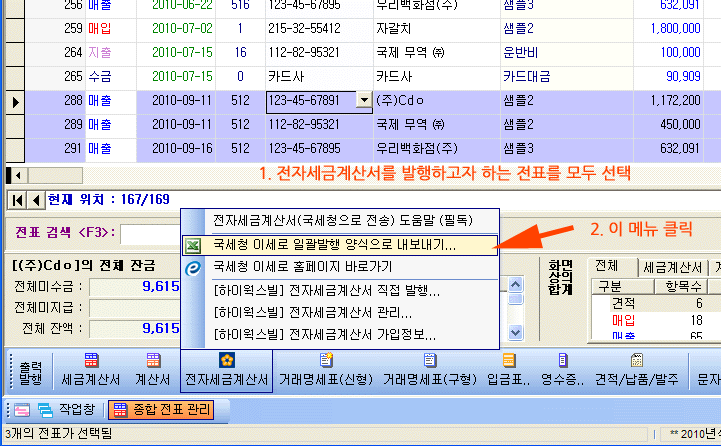
내부적으로 선택된 전표 중 잘못된 자료를 자동으로 검사한 후 문제가 없으면 다음과 같은 대화 상자가 표시됩니다.

단, 작성일자 수정으로 수정 세금계산서를 발행할 경우에는 수정할 날짜를 입력합니다. ※ 비고에는 별다른 내용을 기재하지 않아도 됩니다. (나머지 작성 방법은 매출 ...

사용자 삽입 이미지

국세청 전자세금계산서 e세로(http://www.esero.go.kr/)에 공인인증서로 로그인한다. 2. 발행 조회 서비스 > 건별(수정)발행을 클릭한다.

물론 이러한 각종 전자세금계산서의 발행의무는 물건을 대량으로 사고 파는 사업자에게만 적용되는 것입니다.

2009년 5월 1일을 작성일자로 하여 수정사유 "계약의 해제"로 (-) 수정세금계산서 1장 발행

끝으로 이 글은 전자세금계산서 발행 또는 관리하는 일반적인 방법에 관한 글일 뿐, 법 시행에 따른 찬성 또는 반대 의견과는 아무 연관이 없음을 알려드립니다.
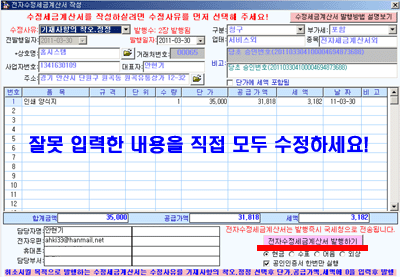
(참고사항:2장의 수정세금계산서가 발행되며 첫번째 수정세금계산서는 자동으로 처음 발행한 내역을 취소하기 위해 원본의 반대금액인 부(- 와 + 의 반대금액)의

전자세금계산서 발행방법 알고 계신가요? 주로 개인 사업을 하는 자영업자 분들이 흔히 인터넷을 통해 세금계산서를 발행하여 편리하게 사용하고 있습니다.

영업관리>전자세금계산서>세금계산서 건별발행 메뉴를 선택합니다.

이메일 : 전자세금계산서를 받을 상대방 이메일

이때 당연히 전자세금계산서용 공인인증서를 선택해서 로그인해야 합니다.

그 후 위에서 받으신 전자세금계산서용 공인인증서로 로그인을 해주시면 됩니다. 필요한 발급 방법으로 들어가 주시면 위의 이미지 같은 화면이 뜨는데 빈칸에 ...
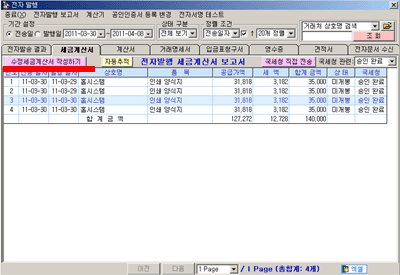
2. 수정사유를 [기재사항의 착오.정정]으로 선택한 후 잘못 입력한 내용을 직접 모두 수정한 후 [전자수정세금계산서 발행하기]를 클릭하면 수정 완료.

2009년 8월 1일을 작성일자로 하여 수정사유 "환입"으로 (-) 수정세금계산서 1장 발행

자세한 부분은 해당 은행 인증서 내보내기를 참조하시면 됩니다. 전자세금계산서 발행방법은 공인인증서로 로그인을 하신다음

2009년 8월 1일을 작성일자로 하여 수정사유 "공급가액 변동"으로 (-) 수정세금계산서 발행
전자세금계산서발행방법 쉽고 간단한 생활팁, 노하우
